
いつもPtengineをご利用いただき誠にありがとうございます!
ポップアップに動画を入れているお客様から、次のようなご相談をよくいただきます。
「動画をiframeで入れると再生ボタンが小さくて押しにくい」
「動画がどれくらい再生されているのか知りたい」
この2つは、条件を満たしていれば、動画パーツのiframeコードを書き換えるだけでまとめて解決できます。
今回は、そのやり方と、ご利用いただくうえでの前提条件・注意点をご紹介します。
 こんなお悩みはありませんか?
- iframeで動画(mp4)を入れたら、再生ボタンが左下に小さく表示されて押しにくい
- 再生前に、「再生ボタン付きのサムネイル画像」を表示したい
- 動画の再生数や、最後まで見られた回数を知りたい
 ご利用の前提条件(必ずご確認ください)
この方法は、以下のすべての条件を満たす場合のみご利用いただけます。
| # | 条件 | 確認方法 |
|---|---|---|
| 1 | 動画が自社サーバー(またはCDN)にアップロードしたmp4ファイルであること | 動画のURLが「〜.mp4」で終わっていること |
| 2 | 動画のURLに外部からアクセスできること | ログインしていないブラウザ(シークレットモード等)で動画URLを直接開き、再生できること |
| 3 | 動画が一般的な形式(H.264)で書き出されていること | iPhone(Safari)とAndroid(Chrome)の両方で、動画URLを直接開いて再生できること |
| 4 | Ptengineのポップアップ・固定バー(Web接客体験)の動画パーツに設定すること | ― |
 この方法が使えないケース
| ケース | 理由 |
|---|---|
| YouTube・Vimeo・Googleドライブなどの動画 | URLが動画ファイルではなく「再生用のページ」のため、このコードでは再生・計測できません |
| アクセス制限がかかっている動画(ログインが必要、特定サイト以外からの再生を禁止している等) | 動画が再生されず、黒い画面のままになります |
| m3u8(ライブ配信・ストリーミング形式)やwebm等の動画 | ブラウザによって再生できない場合があります |
| ループ再生させたい動画 | 動画が終わらないため、「再生完了」が計測されません |
| 自動再生させたい動画 | この方法は「サムネイルをタップして再生」する前提のため、自動再生には対応していません |
| ページ編集体験に動画を入れる場合 | エディターでの動画の設定方法が異なるため、本記事のコードはご利用いただけません(本記事はポップアップ・固定バー向けの方法です) |
 なぜこうなるの?
1. 再生ボタンが小さいのは「ブラウザ標準の動画プレーヤー」だから
iframeにmp4のURLを直接入れると、動画はブラウザに最初から入っている動画プレーヤーで再生されます。
このプレーヤーのデザイン(再生ボタンの大きさや位置)は、Ptengine側では変更できません。
2. 再生数が計測できないのは「iframeの中」で再生されているから
iframeは、ページの中に別のページを埋め込む枠のようなものです。
枠の中で起きた操作(タップや再生)は、通常はページ側のPtengineからは見えないため、計測できません。
 解決策:iframeの中身を「サムネイル付き動画」に作り替える
iframeには、URLの代わりに**中に表示するHTMLを直接書き込める「srcdoc」**という書き方があります。
これを使って、iframeの中身を次のように作り替えます。
- 動画の上にサムネイル画像を重ねて表示する
- サムネイル画像をタップすると、画像が消えて動画が再生される
- 動画の再生が実際に始まったとき・最後まで再生されたときに、Ptengineにイベントを送信する
srcdocで作ったiframeの中身は、ページ本体と「同じサイト」として扱われます。
そのため、iframeの中からページ側のPtengineを呼び出して、イベントを送ることができます。
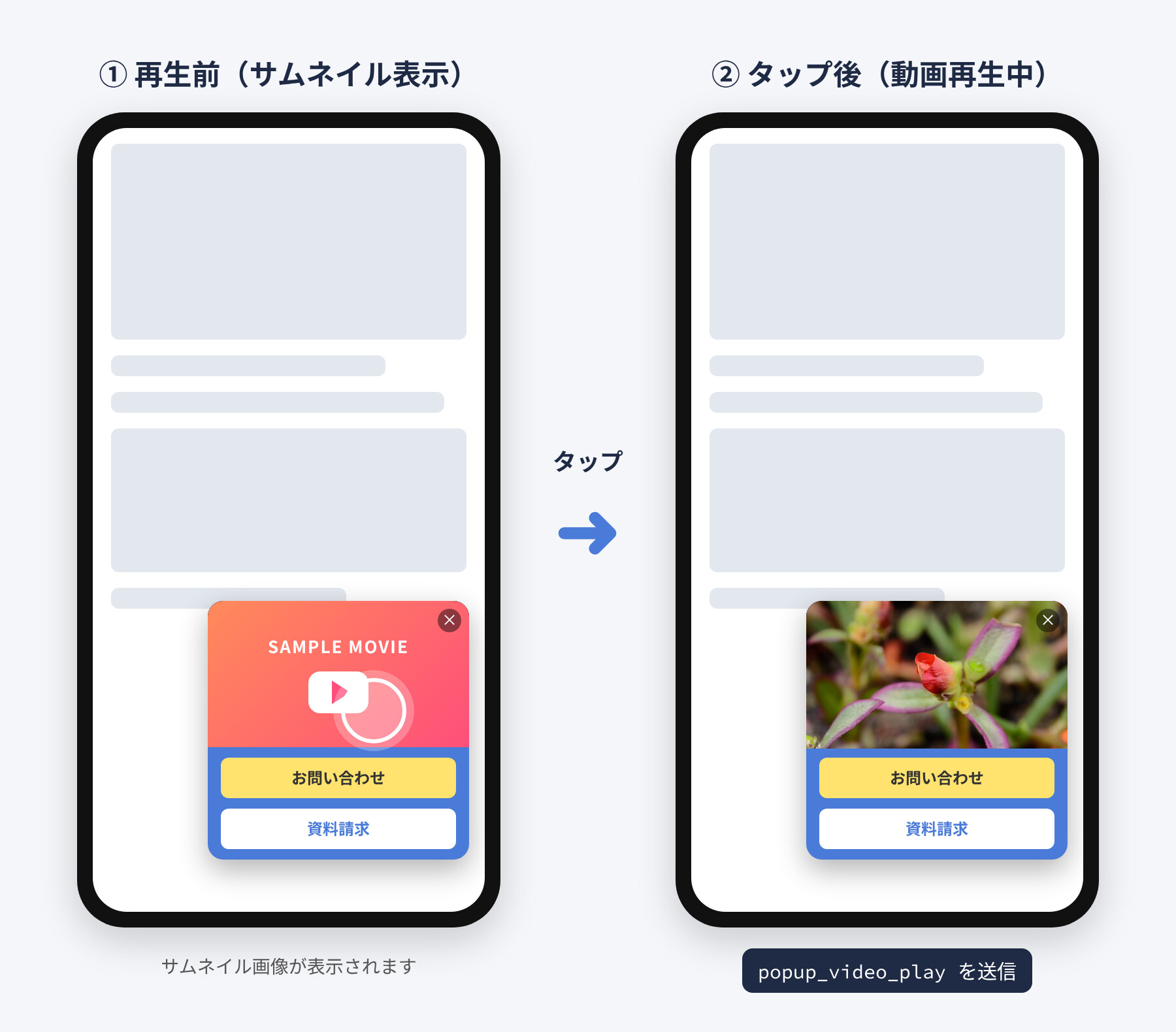
動きのイメージ
| タイミング | 画面の表示 | Ptengineへ送信されるイベント |
|---|---|---|
| ポップアップ表示時 | サムネイル画像が表示される | ― |
| サムネイルをタップ → 動画の再生が始まる | 画像が消えて動画が再生される |
popup_video_play(再生数) |
| 動画が最後まで再生された | ― |
popup_video_complete(再生完了数) |
設定手順
1. 素材を準備する
-
動画ファイル(mp4)のURL
前提条件を満たしているか、事前にご確認ください -
サムネイル画像のURL
再生ボタンなどを入れた画像です。動画と同じ縦横比で作成すると、きれいに表示されます。
Ptengineのエディターにアップロードした画像のURLも使えます。
2. コードの【】部分を書き換える
以下のコードをコピーし、【】の部分を書き換えてください。
**【】以外の部分は変更しないでください。**記号が1文字欠けるだけでも動作しなくなります。
<iframe src="【動画URL】" srcdoc="<body style='margin:0;background:#000;'><video onplaying='if(!this.ptP){this.ptP=1;try{parent.ptengine.track("popup_video_play")}catch(e){}}' onended='if(!this.ptE){this.ptE=1;try{parent.ptengine.track("popup_video_complete")}catch(e){}}' src='【動画URL】' playsinline controls preload='metadata' style='width:100%;height:100vh;object-fit:contain;display:block;'></video><img src='【サムネイル画像URL】' alt='' onclick='var v=this.previousElementSibling;this.style.display="none";v.play();' style='position:absolute;top:0;left:0;width:100%;height:100%;object-fit:cover;cursor:pointer;'></body>" allow="autoplay; fullscreen" style="width: 【動画の幅】px; height: 【動画の高さ】px; border: none; position: absolute; top: 0; left: 0; transform: scale(【倍率】); transform-origin: top left;"></iframe>
| 書き換える箇所 | 入れる内容 | 例 |
|---|---|---|
| 【動画URL】(2か所) | mp4ファイルのURL(2か所とも同じURL) | https://example.com/movie.mp4 |
| 【サムネイル画像URL】 | サムネイル画像のURL | https://example.com/thumbnail.png |
| 【動画の幅】【動画の高さ】 | 動画ファイルの元のサイズ(数字のみ) | 640 / 360 |
| 【倍率】 | ポップアップ上で表示したい幅 ÷ 動画の幅 | 240px幅で表示したい場合 → 240 ÷ 640 = 0.375 |
【動画URL】が2か所あるのはなぜ?
1か所目(src)は、エディターの入力チェックを通すためのものです。
実際に表示されるのは、2か所目を含むsrcdocの中身です(ブラウザはsrcdocを優先して表示します)。
動画を差し替えるときは、必ず2か所とも変更してください。
3. エディターで動画パーツに貼り付ける
- ポップアップのエディターで動画パーツを選択します
- 動画の種類で「iframe」を選び、書き換えたコードを貼り付けます
- 動画パーツとポップアップのサイズを、実際の表示サイズに合わせます
- 表示サイズ = 動画の幅 × 倍率、動画の高さ × 倍率
- 例:640×360の動画を倍率0.375で表示 → 240×135
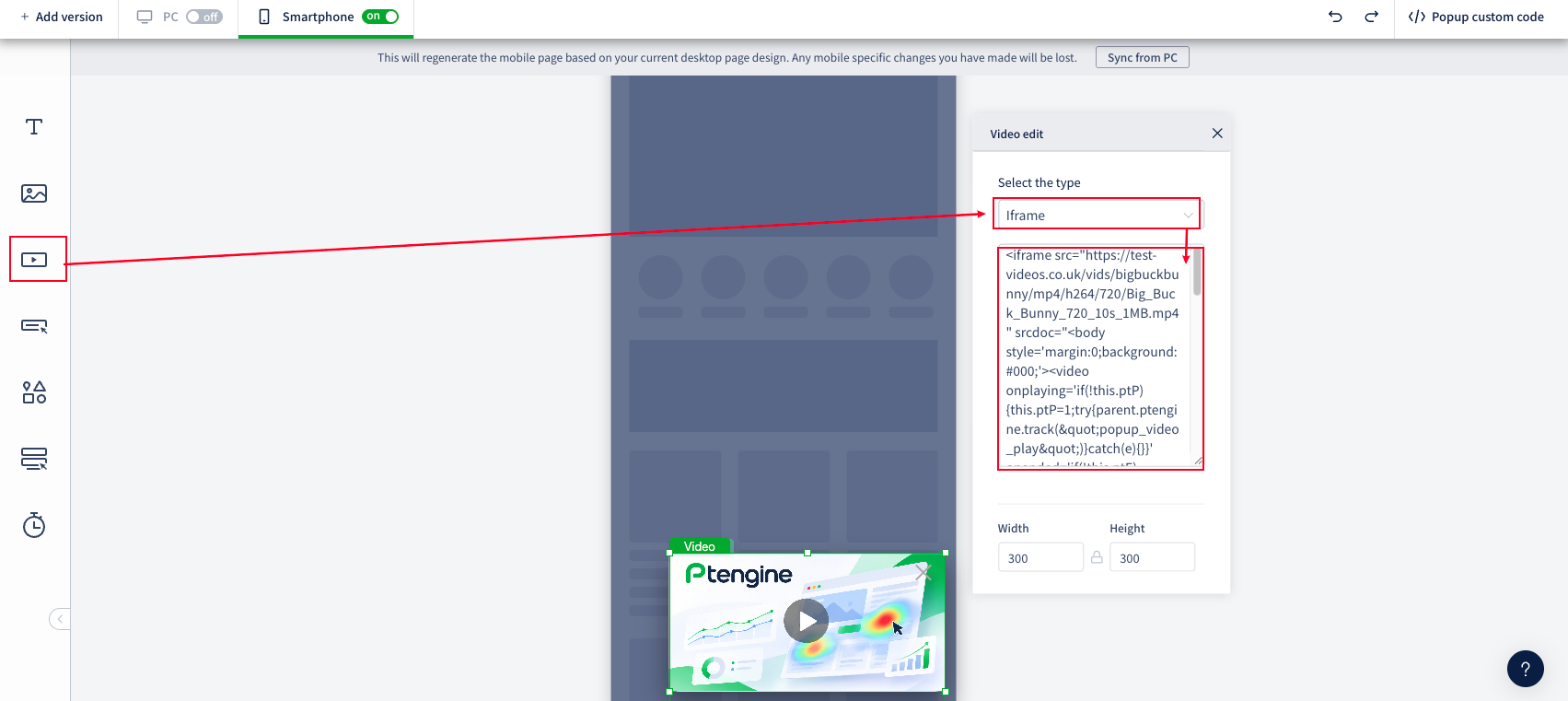
エディターの幅・高さだけを変えても、動画の大きさは変わりません。
4. 計測したイベントを「ゴール」に設定する(任意)
popup_video_play / popup_video_complete をゴールに設定すると、体験レポートで「再生数」「再生完了数」を確認できます。
また、ポップアップ内のボタン(例:「お問い合わせはこちら」)のタップ数は、エディターのリンク設定で「イベント計測を有効化」をONにするだけで計測できます。
公開前に必ず確認してください
1. 実機で再生できるか確認する
iPhone(Safari)とAndroid(Chrome)の実機でプレビューを開き、以下を確認してください。
- サムネイル画像が正しく表示されるか
- サムネイルをタップすると、動画が再生されるか(黒い画面のままにならないか)
- 画像や動画が切れて表示されていないか
2. 公開後、実際のページでイベントが送信されているか確認する
プレビュー画面ではイベントは送信されません。
そのため、体験を公開した後に、実際のページで以下の手順でご確認ください。
- パソコンのChromeで、ポップアップが表示されるページを開きます
- 「F12」キーでデベロッパーツールを開き、「Network」タブを選択します
スマホ版のポップアップを確認する場合は、左上のスマホアイコンからスマホ表示に切り替え、ページを再読み込みしてください - Networkタブの検索欄(Filter)に「collect」と入力します
- ポップアップのサムネイル画像をタップし、動画を再生します
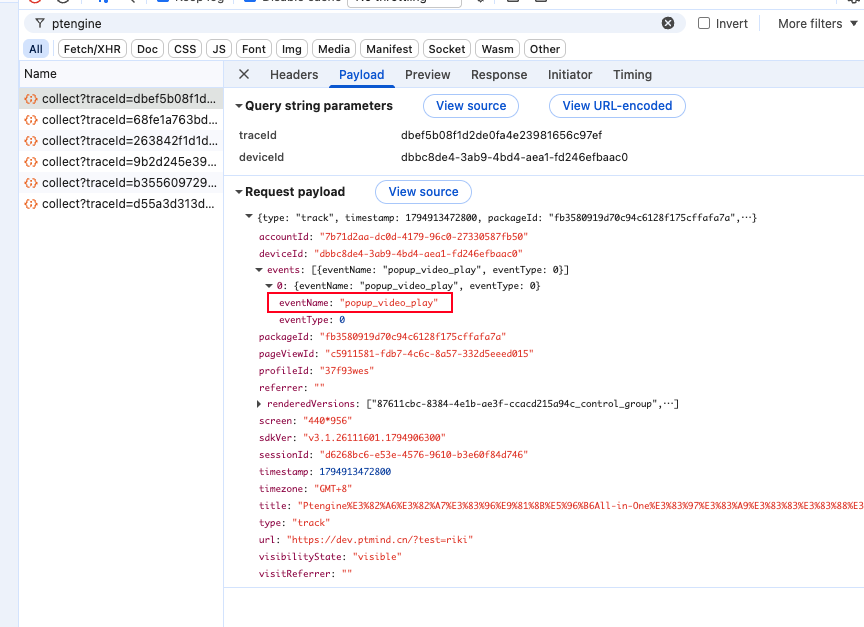
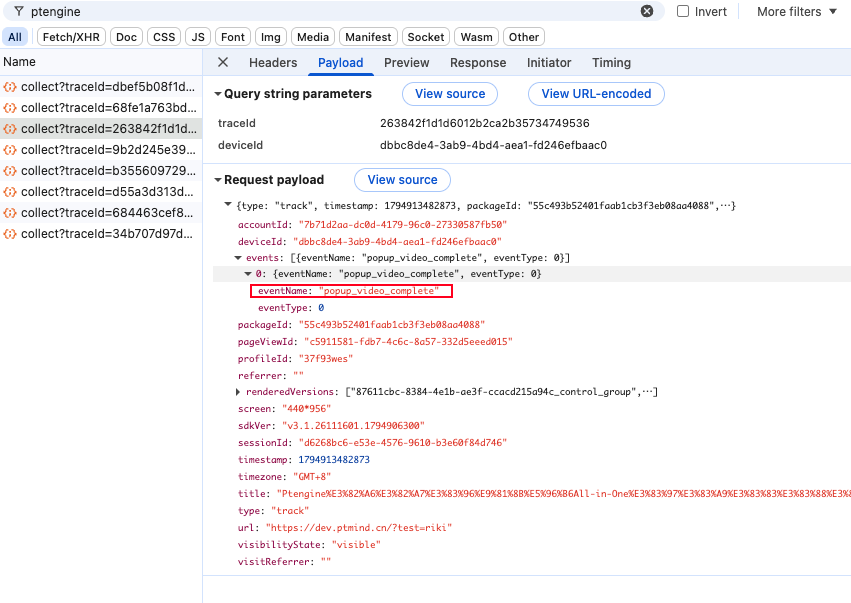
- 新しく表示された「collect」から始まる通信をクリックし、「Payload」タブを開きます
- 中身に
popup_video_playという文字が含まれていればOKです - 動画を最後まで再生し、同じように
popup_video_completeが含まれる通信が送信されていることを確認します
 確認方法の詳細は、こちらの記事もご参照ください:イベント発火の確認
確認作業の回数分だけ数値が増えますので、あらかじめご了承ください。
 注意事項
計測される数値について
- 再生数(popup_video_play):動画の再生が実際に始まったときにカウントされます。サムネイルをタップしても、動画の読み込みに失敗した場合はカウントされません。そのため、「サムネイル画像のタップ数」とは一致しない場合があります。
- 再生完了数(popup_video_complete):動画が最後まで再生されたときにカウントされます。途中でポップアップを閉じた場合や、ページを離れた場合はカウントされません。
- カウントの単位:どちらもポップアップが1回表示されるごとに最大1回です。同じ表示中に何度再生し直しても、重複してカウントされません。
- シークバーの操作:シークバーで最後まで飛ばした場合も「再生完了」としてカウントされます。「最後まで視聴した」ことを厳密に保証する数値ではありません。
- データの反映:計測データは体験を公開した後から蓄積されます。分析画面への反映には30分〜1時間程度かかります。
設定・運用について
-
イベント名を変えたい場合:コード内の
popup_video_play/popup_video_completeを変更できます。ただし、複数のポップアップで同じイベント名を使うと数値が合算されます。動画ごとに分けて計測したい場合は、ポップアップごとに異なるイベント名(例:popup_video_play_A)を設定してください。 - 動画やサムネイルを差し替える場合:コード内のURLを書き換えてください(動画URLは2か所)。差し替え後は、上記の「公開前の確認」をもう一度行ってください。
- 動画のファイルサイズ:ファイルサイズが大きいと、通信環境によっては再生開始まで時間がかかります。ポップアップ用には、短く・軽い動画(目安:数MB程度)をおすすめします。
- サーバーの設定変更:動画を置いているサーバーで、アクセス制限やURLの変更を行うと再生できなくなります。サーバーの設定を変更する際はご注意ください。
- 本コードについて:本記事のコードは、ブラウザ標準の機能を使った活用例です。お客様のサイト環境(サーバー設定・他ツールとの組み合わせ等)によっては、正しく動作しない場合があります。必ず実機で動作をご確認のうえ、ご利用ください。
「動画を入れたけれど、効果があるのかわからない…」という場合は、ぜひこの方法で再生数・再生完了数を計測してみてください。
ボタンのタップ数とあわせて見ることで、「動画を見たユーザーがどれだけ行動につながったか」まで分析できます
前提条件に当てはまらない場合や、設定でお困りの場合は、お気軽にサポートまでお問い合わせください。