
いつもPtengineをご利用いただき誠にありがとうございます!
ポップアップバナーを設定しているお客様から、次のようなご相談をいただきました。
「FVでは表示したくないため、ページの10%まで閲覧したときに表示するよう設定している」
「でも、表示された後にページ上部へ戻ると、ポップアップがFVにかぶって表示されたままになってしまう」
標準の表示条件では「FVに戻ったら非表示にする」設定はご用意していませんが、ポップアップ体験とページ編集体験(コードモード)の2つを組み合わせることで実現できます。サイト側のHTMLを編集する必要はありません。
今回は、そのやり方と、ご利用いただくうえでの前提条件・注意点をご紹介します。
 こんなお悩みはありませんか?
- 「ページの〇〇まで閲覧した時」で表示したポップアップが、ページ上部に戻ってもFVにかぶったままになる
- 左下のバナーやチャットボット等が、FVのメインビジュアルやボタンに重なってしまう
- 下にスクロールしたら表示、FVに戻ったら非表示…を何度でも繰り返したい
 ご利用の前提条件(必ずご確認ください)
この方法は、PtengineのWeb接客でのみご利用いただけます。
 解決策:2つの体験を組み合わせる
| 体験 | 役割 |
|---|---|
| ① ポップアップ体験(表示したいポップアップ) | 表示するタイミングを「Javascriptコードでコントロール」にして、コードからの指示を待つ状態にします |
| ② ページ編集体験(コードモード) | ページのスクロール位置を見て、①のポップアップに「表示して」「非表示にして」と指示を出します |
②のページ編集体験は、ポップアップを表示したいページでコードを動かすための「入れ物」として使います。ページの見た目は変わりません。
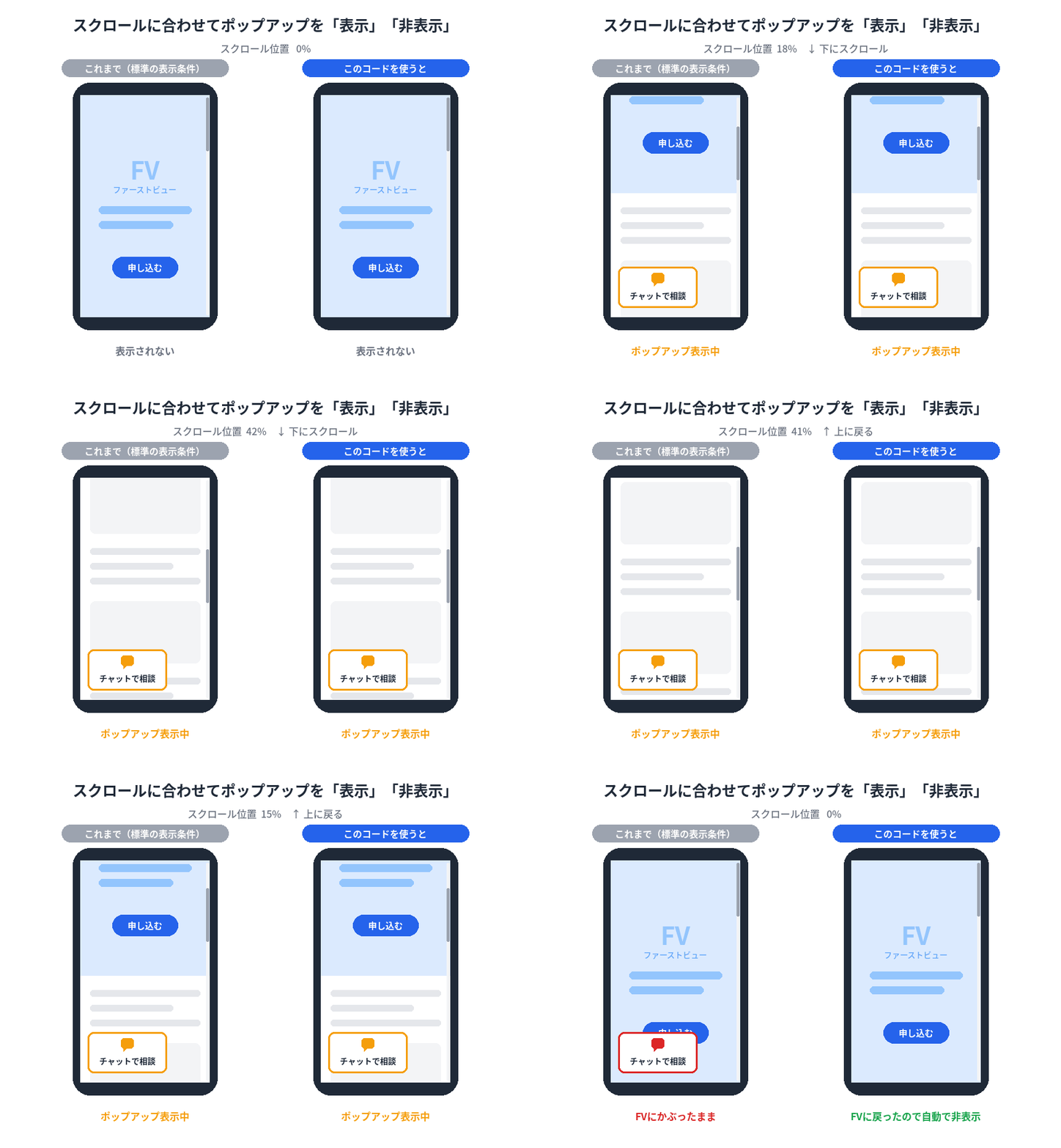
動きのイメージ
| ユーザーの操作 | ポップアップ |
|---|---|
| ページを開いた直後(FV) | 表示されない |
| 設定した位置(例:ページの10%)までスクロールした | 表示される |
| そのまま下にスクロールし続ける | 表示されたまま(重複して表示されません) |
| FVに戻った | 非表示になる |
| 再び設定した位置までスクロールした | もう一度表示される(何度でも繰り返し可能) |
設定手順
1. 「表示するタイミング」をJavascriptコードでのコントロールに切り替える
- 対象のポップアップ体験の「表示/停止の条件」を開きます
- 「表示するタイミング」で「指定のJavascriptコードで表示タイミングをコントロール」を選択します
- 「特定のタイミングで停止」は「停止しない」、「頻度」は「毎回表示」を選択します
- 「保存」をクリックし、体験を公開します
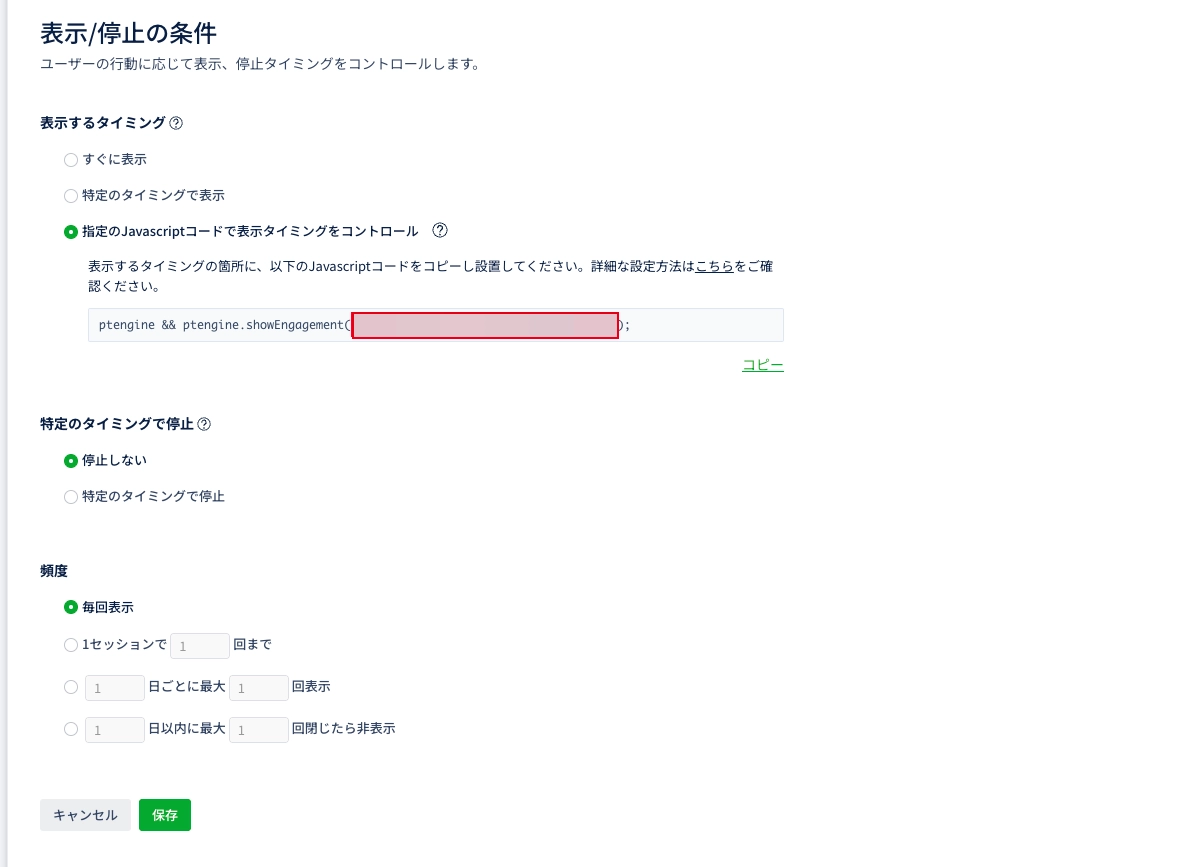
これまで「特定のタイミングで表示」で「ページの〇〇まで閲覧した時」を設定していた場合は、「指定のJavascriptコードで表示タイミングをコントロール」に切り替えることで、その設定は使われなくなります。
「何%で表示するか」は、このあとのコード(【表示するスクロール位置】)で設定します。
2. 体験IDを確認する
手順1で「指定のJavascriptコードで表示タイミングをコントロール」を選択すると、下に次のようなコードが表示されます。
ptengine && ptengine.showEngagement('xxxxxxxx-xxxx-xxxx-xxxx-xxxxxxxxxxxx');
' ' で囲まれた英数字が体験IDです。
表示されたコードはそのまま設置せず、体験IDだけを控えておいてください(手順3のコードの中で使います)。
3. コードの【】部分を書き換える
以下のコードをコピーし、【体験ID】【表示するスクロール位置】の2か所を書き換えてください。
【】以外の部分は変更しないでください。記号が1文字欠けるだけでも動作しなくなります。
(function () {
    var EXP_ID = '【体験ID】';
    var SHOW_PERCENT = Math.min(100, Math.max(1, parseFloat('【表示するスクロール位置】') || 10));
    var FV_SELECTOR = '';

    var FLAG = '__ptScrollPopup_' + EXP_ID;
    if (window[FLAG]) return;
    window[FLAG] = true;

    var shown = false, ticking = false, popupId = '';

    function hidePopup() {
        var inst = window.ptEngage && window.ptEngage[EXP_ID];
        if (inst && inst.popup && inst.popup.popupId) popupId = inst.popup.popupId;
        if (popupId && ptengine.clearPopup) {
            ptengine.clearPopup(popupId);
        } else {
            ptengine.clearEngagement(EXP_ID);
        }
    }
    function scrollTop() {
        return window.pageYOffset || document.documentElement.scrollTop || document.body.scrollTop || 0;
    }
    function showLine() {
        var max = Math.max(document.documentElement.scrollHeight, document.body.scrollHeight) - window.innerHeight;
        return max > 0 ? max * SHOW_PERCENT / 100 : Infinity;
    }
    function fvBottom() {
        var el = FV_SELECTOR && document.querySelector(FV_SELECTOR);
        if (el) return el.getBoundingClientRect().bottom + scrollTop();
        return window.innerHeight;
    }
    function update() {
        ticking = false;
        if (!window.ptengine) return;
        var y = scrollTop();
        var showAt = showLine();
        var hideAt = Math.min(fvBottom(), showAt);
        if (!shown && y >= showAt) {
            shown = true;
            ptengine.showEngagement(EXP_ID);
        } else if (shown && y < hideAt) {
            shown = false;
            hidePopup();
        }
    }
    function onScroll() {
        if (!ticking) { ticking = true; window.requestAnimationFrame(update); }
    }
    window.addEventListener('scroll', onScroll, { passive: true });
    window.addEventListener('resize', onScroll);
    setTimeout(update, 1000);
})();
| 書き換える箇所 | 入れる内容 | 例 |
|---|---|---|
| 【体験ID】 | 手順2で確認した体験ID(' ' の中の英数字のみ) |
1a2b3c4d-1234-5678-9abc-123456789abc |
| 【表示するスクロール位置】 | ページの何%までスクロールしたら表示するか(1〜100の数字のみ) | ページの10%で表示 → 10
|
ページの30%で表示 → 30
|
数字以外を入れた場合や空欄の場合は、10%として動作します。
(任意)FVの範囲を調整したい場合
| 設定項目 | 初期値 | 変更例 |
|---|---|---|
FV_SELECTOR(FVの範囲) |
空欄(画面1つ分の高さをFVとみなします) | FVのエリアに class="fv" が付いている場合 → '.fv'
|
FV_SELECTORを指定すると、「そのエリアが画面に戻ってきたら非表示」になり、サイトのデザインに合わせた動きになります。
指定するクラス名等がわからない場合は、空欄のままでも問題ありません。
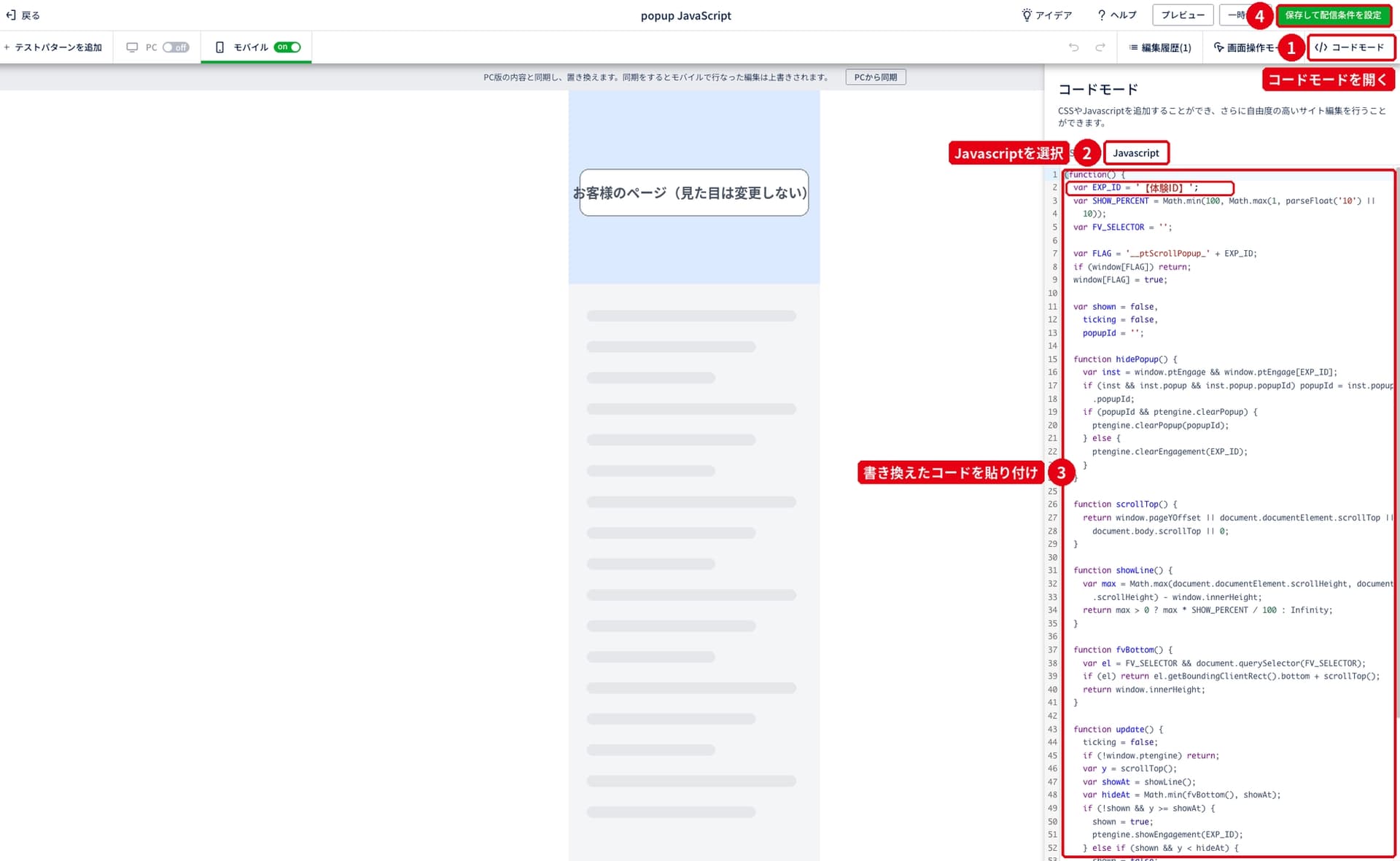
4. ページ編集体験を作成し、コードモードに貼り付ける
- 体験の新規作成で「ページ編集」を選択します
- 対象ページを、ポップアップ体験を配信したいページに設定します
- エディターで「コードモード」を開き、JavaScriptの欄に、手順3で書き換えたコードを貼り付けます
- ページの見た目は変更せず、そのまま保存し、体験を公開します
公開前に必ず確認してください
1. Javascriptコードでポップアップを表示できるか確認する
- パソコンのChromeで、ポップアップを表示したいページを開きます
- 「F12」キーでデベロッパーツールを開き、「Console」タブを選択します
- 以下を入力して Enter を押します(【体験ID】は書き換えてください)
ptengine.showEngagement('【体験ID】')
- ポップアップが表示されればOKです
表示されない場合は、①ポップアップ体験の「表示するタイミング」が「指定のJavascriptコードで表示タイミングをコントロール」になっているか、体験IDが正しいか、①②の両方の体験が公開されているかをご確認ください。
2. スクロールで表示・非表示が切り替わるか確認する
ページを再読み込みし、以下を確認してください。
- FVではポップアップが表示されないか
- 設定した位置(【表示するスクロール位置】)までスクロールすると表示されるか
- FVに戻ると非表示になるか
- 上下のスクロールを3回以上繰り返しても、毎回表示・非表示が切り替わるか
iPhone(Safari)とAndroid(Chrome)の実機でも同様にご確認ください。
スマホはページが縦に長くなるため、パソコンとは表示されるタイミングの印象が変わることがあります。
 注意事項
表示回数・数値について
- 表示回数(ビュー数):スクロールで表示されるたびに1回としてカウントされます。上下に何度もスクロールするユーザーがいると、表示回数が多めに計測されます。
- 頻度の設定:「頻度」で「1セッションで〇回まで」「〇日ごとに最大〇回表示」等を選択している場合、上限に達するとスクロールしても表示されなくなります。スクロールのたびに表示・非表示を切り替えたい場合は「毎回表示」を選択してください。
- 確認作業の数値:公開後の動作確認で表示した分も、計測データとしてカウントされます。あらかじめご了承ください。
設定・運用について
- ユーザーがポップアップを閉じた場合:「頻度」で「〇日以内に最大〇回閉じたら非表示」などの停止設定を選択していない場合、ユーザーが×ボタンでポップアップを閉じても、再度スクロールすると、またポップアップが表示されます。閉じたユーザーに再表示したくない場合は、「表示/停止の条件」の「頻度」で「〇日以内に最大〇回閉じたら非表示」を設定してください。
- ページが短い場合:スクロールできないほど短いページでは、ポップアップは表示されません。
- ポップアップの表示をやめる場合:①ポップアップ体験と②ページ編集体験の両方を停止してください。
- ポップアップを差し替える場合:②ページ編集体験のコードモードで、【体験ID】を新しいポップアップの体験IDに書き換えてください。差し替え後は、上記の「公開前の確認」をもう一度行ってください。
-
本コードについて:本記事のコードはPtengineのJavaScript API(
showEngagement等)を使った活用例です。お客様のサイト環境(他ツールとの組み合わせ等)によっては、正しく動作しない場合があります。必ず実機で動作をご確認のうえ、ご利用ください。
「スクロールで表示したポップアップが、上に戻るとFVにかぶってしまう…」という場合は、ぜひこの方法でスクロールに合わせた表示・非表示を試してみてください
前提条件に当てはまらない場合や、設定でお困りの場合は、お気軽にサポートまでお問い合わせください。